gta5怎么录制视频

你有没有想过在《GTA5》这款游戏中录制一段属于自己的精彩视频呢?想象你的游戏瞬间变成了一部好莱坞大片,是不是很激动?别急,接下来就让我带你一步步探索如何录制《GTA5》的视频吧!
一、准备工作:选择合适的录制工具
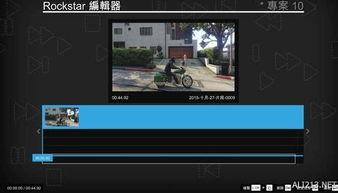
首先,你得有一款好用的录制工具。市面上有很多免费和付费的录制软件,比如OBS Studio、Bandicam、Fraps等。这里我推荐使用OBS Studio,因为它功能强大且免费。
1. 下载并安装OBS Studio:访问OBS Studio官网(https://obsproject.com/),下载适合你操作系统的版本,并完成安装。
2. 配置OBS Studio:打开软件后,你会看到一个简单的界面。点击“设置”按钮,对视频的分辨率、帧率、编码等进行调整。一般来说,1080p分辨率和60帧率就足够了。
二、录制游戏画面

1. 打开《GTA5》:确保你的游戏已经更新到最新版本,然后打开游戏。
2. 启动OBS Studio:在录制游戏之前,先打开OBS Studio。
3. 添加游戏画面:在OBS Studio的源列表中,找到“游戏捕获”选项,点击“ ”号添加游戏画面。
4. 选择游戏:在弹出的窗口中,选择《GTA5》作为游戏源。
5. 设置游戏画面:在OBS Studio的预览窗口中,调整游戏画面的位置和大小,确保整个游戏画面都能被录制到。
三、添加其他元素
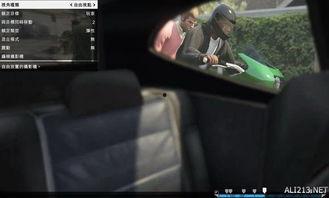
1. 添加摄像头:如果你想录制自己的画面,可以在OBS Studio中添加摄像头源。
2. 添加声音:在OBS Studio的“音频”设置中,选择“游戏音频”和“麦克风音频”,确保游戏和麦克风的声音都能被录制。
3. 添加字幕:如果你想在视频中添加字幕,可以使用OBS Studio的“文本”工具。
四、录制视频
1. 开始录制:一切准备就绪后,点击OBS Studio的“开始录制”按钮。
2. 游戏操作:在录制过程中,尽情享受游戏吧!记得做一些精彩的动作,为你的视频增色。
3. 停止录制:完成游戏后,点击“停止录制”按钮。
五、剪辑和导出视频
1. 导出视频:在OBS Studio中,点击“文件”-“导出视频”-“MP4”,选择保存路径和文件名,然后点击“导出”。
2. 剪辑视频:使用视频剪辑软件(如Adobe Premiere Pro、Final Cut Pro等)对视频进行剪辑,添加背景音乐、字幕等。
3. 发布视频:将剪辑好的视频上传到YouTube、Bilibili等视频平台,与大家分享你的游戏时刻!
通过以上步骤,你就可以轻松地在《GTA5》中录制视频了。快来试试吧,相信你的游戏瞬间就能成为一部精彩的电影!
本文由admin于2026-04-22发表在草莓视频,如有疑问,请联系我们。
本文链接:https://cmsp-cmsp.com/post/1002.html