大白菜u盘装系统教程视频,轻松实现系统安装与重装

亲爱的电脑小白们,你是否曾经想过,自己动手给电脑装系统,那种成就感简直无法言喻!今天,就让我带你一起走进大白菜U盘装系统的奇妙世界,让你轻松成为电脑高手!
一、大白菜U盘装系统的魅力
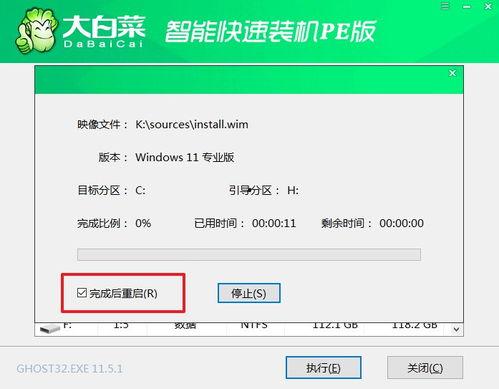
大白菜U盘装系统,顾名思义,就是利用大白菜这个工具,将操作系统安装到U盘中,然后通过U盘启动电脑,实现系统的安装。相比传统的光盘安装,大白菜U盘装系统具有以下优势:
1. 携带方便:U盘小巧轻便,随时随地都可以使用,再也不用担心找不到安装光盘了。
2. 启动速度快:U盘启动速度比光盘快很多,节省了宝贵的时间。
3. 兼容性强:大白菜支持多种操作系统,如Windows、Linux等,满足不同用户的需求。
二、大白菜U盘装系统的准备工作

在开始装系统之前,我们需要做一些准备工作:
1. 准备U盘:选择一个至少8GB的U盘,确保U盘的读写速度足够快。
2. 下载大白菜工具:在官方网站下载大白菜U盘启动盘制作工具,版本选择根据自己的需求。
3. 下载操作系统镜像:在官方网站下载你想要的操作系统镜像文件,如Windows 10、Windows 11等。
三、大白菜U盘装系统的具体步骤
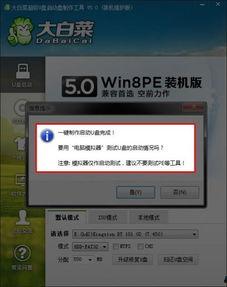
1. 制作启动U盘:将U盘插入电脑,打开大白菜U盘启动盘制作工具,选择“U盘制作”功能,然后点击“浏览”按钮,选择下载好的操作系统镜像文件。接下来,点击“一键制作U盘启动盘”按钮,等待制作完成。
2. 设置BIOS启动顺序:重启电脑,进入BIOS设置界面,将U盘设置为第一启动设备。具体操作方法因电脑品牌和型号而异,请查阅相关资料。
3. 启动电脑并安装系统:重启电脑,当出现启动菜单时,选择U盘启动。接下来,按照屏幕提示进行操作,完成系统的安装。
四、常见问题解答
1. 为什么我的电脑无法识别U盘?
可能是U盘的读写速度不够快,或者BIOS设置不正确。可以尝试更换U盘,或者重新设置BIOS启动顺序。
2. 安装过程中出现错误怎么办?
可以尝试重新制作启动U盘,或者选择其他版本的操作系统镜像文件。
3. 如何选择合适的操作系统?
根据自己的需求和电脑配置选择合适的操作系统。例如,Windows 10适合大多数用户,而Windows 11则更适合高性能电脑。
五、
通过以上教程,相信你已经掌握了大白菜U盘装系统的技巧。现在,你可以在家里轻松给电脑装系统,享受自己动手的乐趣。当然,在装系统过程中,也要注意备份重要数据,以免造成不必要的损失。祝大家装系统顺利,成为电脑高手!
本文由admin于2026-03-10发表在草莓视频,如有疑问,请联系我们。
本文链接:https://cmsp-cmsp.com/post/909.html
下一篇
卡五星视频