视频有白边,揭秘画面边缘的秘密

你是不是也遇到过这种情况?打开视频一看,哎呀妈呀,怎么屏幕两边都是白花花的一片?别急,别急,今天就来给你揭秘这个让人头疼的“视频有白边”之谜!
一、视频白边的来源
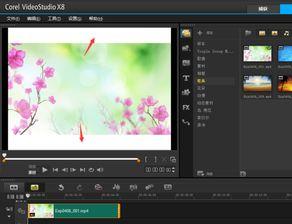
你知道吗,视频白边这个现象,其实是由多种原因造成的。下面,我们就来一一分析。
1. 分辨率问题
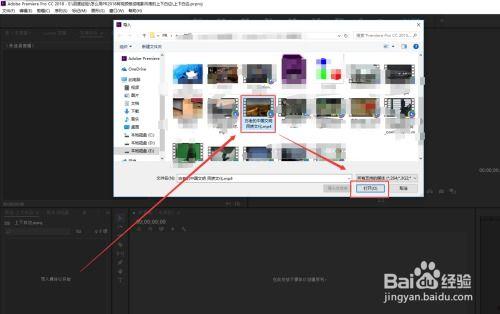
首先,得说说分辨率这个老生常谈的问题。分辨率低,画面自然就不够细腻,白边也就随之而来。想象你用手机拍了一张照片,结果发现边缘都是白边,是不是瞬间觉得画面质量大打折扣?
2. 播放器问题
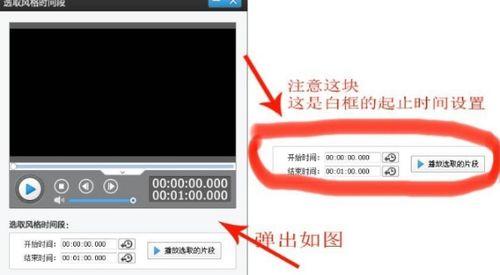
有时候,问题并不出在视频本身,而是播放器的问题。有些播放器为了兼容性,可能会对视频进行缩放处理,导致画面四周出现白边。这种情况,换一个播放器试试看,说不定就能解决问题。
3. 视频编码问题
视频编码也是导致白边的一个原因。不同的编码方式,对视频画面的处理方式也不同。有些编码方式可能会在画面边缘产生白边。这时候,你可以尝试转换一下视频格式,看看问题是否能够解决。
4. 显示器问题
显示器本身也可能导致视频出现白边。有些显示器在显示画面时,可能会出现色差或者亮度不均,从而产生白边。这种情况,你可以检查一下显示器的设置,或者尝试更换一个显示器。
二、解决视频白边的办法
既然知道了白边的来源,那么如何解决它呢?下面,就让我来给你支几招。
1. 调整分辨率
如果你确定视频白边是由于分辨率低造成的,那么可以尝试调整分辨率。在播放视频时,找到分辨率设置,选择一个合适的分辨率进行播放。
2. 更换播放器
如果怀疑是播放器的问题,不妨尝试更换一个播放器。市面上有很多优秀的播放器,如VLC、PotPlayer等,它们都能很好地处理视频白边问题。
3. 转换视频格式
如果视频编码是导致白边的原因,那么可以尝试转换一下视频格式。常见的视频格式有MP4、AVI、MKV等,你可以根据自己的需求选择合适的格式进行转换。
4. 调整显示器设置
如果白边是由于显示器问题造成的,那么可以尝试调整显示器的设置。在显示器的设置中,找到色温、亮度等选项,进行适当调整。
5. 使用视频编辑软件
如果你不想改变视频格式,也不想更换播放器,那么可以使用视频编辑软件来处理白边问题。例如,使用Adobe Premiere Pro、Final Cut Pro等软件,对视频进行裁剪或者调整画幅,从而消除白边。
三、预防视频白边的小技巧
为了避免视频白边再次出现,以下是一些预防小技巧:
1. 在下载视频时,尽量选择分辨率较高的视频。
2. 在选择播放器时,尽量选择兼容性好的播放器。
3. 在转换视频格式时,选择合适的编码方式。
4. 定期检查显示器设置,确保画面显示正常。
5. 在使用视频编辑软件时,注意调整画幅和裁剪,避免白边出现。
视频白边虽然让人头疼,但只要掌握了正确的方法,就能轻松解决。希望这篇文章能帮到你,让你的视频观看体验更加完美!
本文由admin于2026-03-11发表在草莓视频,如有疑问,请联系我们。
本文链接:https://cmsp-cmsp.com/post/916.html
下一篇
怎样下载视频到电脑上